|パソコンジム豊中のブログ
※本記事にはプロモーション(広告)が含まれます。
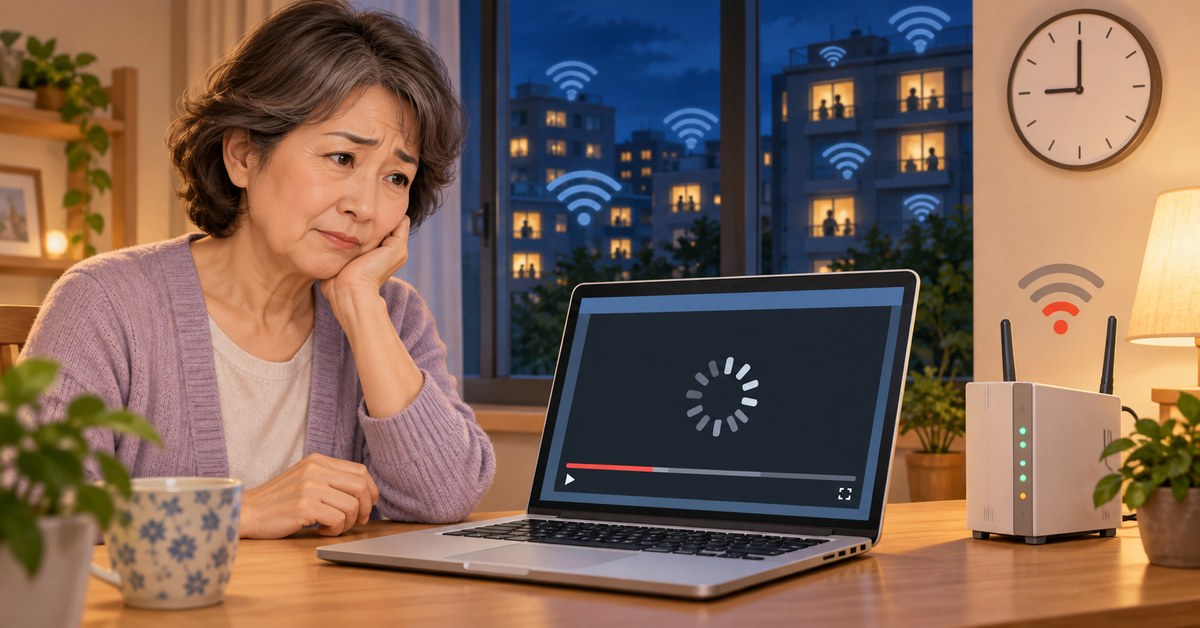
「昼間は普通に見られるのに、夜になると動画が止まる」——教室でもよくうかがう話です。
夜だけ遅い場合、利用者が増える時間帯の混雑は有力な原因です。ただし、家の中のWi-Fi、端末の更新、見ているサイトの混雑なども考えられます。パソコンや回線を買い替える前に、原因を順番に切り分けましょう。
速度を比べるときは、同じパソコンを同じ場所で使い、毎回同じ速度測定サービスを開きます。朝・昼・夜の結果をメモしておくと、夜だけ落ちているかが分かります。1回だけの数字で決めず、数回測って傾向を見てください。
同じWi-Fiにつないだスマホも遅ければ、パソコンだけの問題ではない可能性が高くなります。スマホが携帯電話回線につながっていると比較にならないため、画面のWi-Fiマークを確認してください。
LANケーブルでつないだときは速く、Wi-Fiだけ遅いなら、電波やルーターの置き場所を疑います。有線でも夜だけ遅ければ、回線側や利用地域の混雑が関係している可能性があります。
特定の動画サイトやホームページだけ遅い場合は、そのサービス側にアクセスが集中していることもあります。別のサイトも同じように遅いか確かめてください。
▶ Microsoft公式:インターネット接続が遅い理由を調べるには
混雑だけとは限りません
夜間の混雑が原因なら、パソコンを新しくしても回線の混雑自体は変わりません。一方、パソコンだけが遅い場合は端末側の確認が必要です。詳しくはパソコンだけネットが遅い・つながらないときの切り分け方をご覧ください。
まず、動画のダウンロード、クラウドへの写真保存、ゲームの更新など、大きな通信が同時に動いていないか確認します。使っていない端末の通信を止め、ルーターとパソコンを再起動してから、もう一度速度を測ります。
ルーターは床や棚の奥を避け、できるだけ高く、周囲に障害物が少ない場所へ置きます。
5GHzのSSIDには「5G」「A」などが付く機種もありますが、名前はメーカーや設定によって異なります。2.4GHzと5GHzが同じ名前になっている機種もあるため、説明書やメーカーの設定画面で確認してください。
急がない動画のダウンロードやクラウドへの大量保存は、夜の混雑時間を避けると安定しやすくなります。
Windows Updateは基本的に自動でダウンロード・インストールされます。「アクティブ時間」で指定できるのは、主に作業中の自動再起動を避けるための時間です。更新のダウンロード時刻を自由に予約する機能ではありません。
有線接続でも夜だけ遅い状態が続く場合は、契約している回線事業者やプロバイダーの障害・メンテナンス情報を確認します。そのうえで、測定した時間と速度を伝えて相談すると話が早くなります。
回線の乗り換えは最後に検討します。住居によって工事の可否や利用できる回線が違うため、現在の事業者へ相談し、改善が難しいと分かってから比較するのが安全です。
広告(PR)
◆ 工事ができる方(速さ重視)

◆ 工事ができない・待てない方

夜だけ遅いときの確認順
「どこまで確認すればよいか分からない」という方は、教室でご一緒に切り分けることもできます。