|パソコンジム豊中のブログ
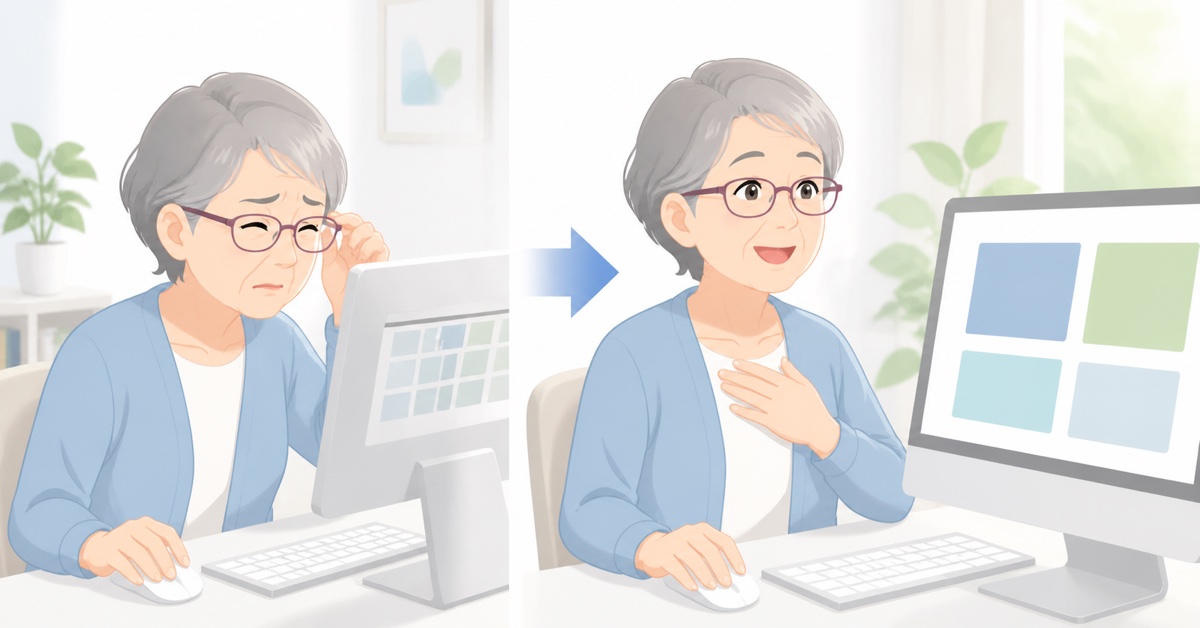
「パソコンの文字が小さくて読めない…」
「目を細めないと見えない、もう少し大きくできないの?」
——そんな経験はありませんか?
画面の文字が小さく見える原因のほとんどは、パソコンの故障ではありません。Windowsの設定を変えるだけで、今すぐ解決できます。
買い替えは必要ありません。設定を数クリックするだけで、文字をぐっと大きくすることができます。この記事では、Windows 11に対応した3つの方法を、手順つきでわかりやすく解説します。
近年のパソコンは、液晶の解像度(画面のきめ細かさ)がどんどん上がっています。解像度が高いほど画面は鮮明になりますが、そのままでは文字やアイコンが小さく表示されることがあります。また、新しいパソコンに買い替えた直後に「前より文字が小さい」と感じることもよくあります。
文字だけを大きくする方法です。ボタンの位置やウィンドウのレイアウトは変わらないため、画面の見た目をあまり変えたくない方に向いています。
✅ 手順(Windows 11)
変更はいつでも元に戻せます。スライダーを左に動かして「適用」を押せばOKです。
文字だけでなく、アイコン・ボタン・画像まですべてをまとめて大きくしたい場合はこちらの方法です。「拡大/縮小」という設定を変えると、画面全体が拡大されます。
✅ 手順(Windows 11)
一度設定すると次回以降も維持されます。まずは125%から試してみるのがおすすめです。150%まで上げるとかなり見やすくなりますが、画面に表示できる情報量が減ります。
「今すぐここだけ大きくしたい」というときに便利な機能です。Windowsには「拡大鏡」という機能が標準で入っており、キー操作一つで画面を素早く拡大できます。設定変更ゼロで使えるので、試してみやすい方法です。
✅ 使い方
「設定を変えると崩れないか不安」という方は、まず拡大鏡から試してみてください。元に戻すのも一瞬です。
⚠️画面の解像度を下げるのはNG:「文字を大きくしよう」として解像度(1920×1080などの数字)を低くすると、画面がぼやけてかえって見づらくなります。解像度はそのままで、「拡大/縮小」の設定を変えるのが正しい方法です。
⚠️拡大しすぎに注意:175%以上まで上げると、ウィンドウのボタンが画面からはみ出たり、操作しにくくなることがあります。まず125%で試して、見づらければ150%に上げるという順番で調整してみてください。
Q設定を変えたら、元に戻せますか?
Aはい、いつでも元に戻せます。「拡大/縮小」を100%に戻すか、テキストサイズのスライダーを左に動かして「適用」するだけです。
Q方法1と方法2、どちらを選べばいいですか?
A全体的に大きくしたいなら方法2(拡大/縮小)がおすすめです。ボタンの位置はそのままで文字だけ大きくしたい場合は方法1(テキストサイズ)を試してみてください。
Qブラウザのページだけ大きくしたいときは?
A「Ctrlキー」を押しながらマウスのスクロールホイールを上に回すと、ブラウザの表示だけを拡大できます。「Ctrl」+「0(ゼロ)」キーで元のサイズに戻ります。
QMacでも同じ操作ができますか?
AMacにも同様の設定があります。「システム設定」→「ディスプレイ」から表示の拡大率を変更できます。操作方法はWindowsと少し異なりますが、同じように調整が可能です。
Q設定を変えたのに反映されないときは?
A一部の設定は「サインアウト」または「再起動」後に反映されます。「サインアウトが必要です」と画面に表示された場合は、一度サインアウトして再度ログインしてみてください。それでも解決しない場合は、教室でご一緒に確認します。
3つの方法を試してみても文字が大きくならない、操作の途中でわからなくなった——そんなときは、お気軽にご相談ください。教室でパソコンを一緒に見ながら、設定を確認します。
無料体験レッスン受付中
お電話でのお問い合わせ
営業時間
火・木・金 10:00〜20:00
水・土 10:00〜15:00
日・月・祝 休み
阪急豊中駅から徒歩3分。お気軽にどうぞ。