|パソコンジム豊中のブログ
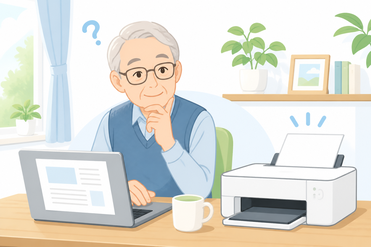
「印刷ボタンを押したのに、プリンターが全然動かない…」
「昨日まで使えていたのに、突然反応しなくなった」
——そんな経験はありませんか?
プリンターのトラブルは、実は「故障ではない」ことがほとんどです。電源や接続状態、Windowsの設定を確認するだけで解決するケースが非常に多く、手順を知っていれば自分でも対処できます。Windows 11での確認方法を中心に、よくある原因と対処法を順番にご説明します。
「プリンターが反応しない」と感じる場合、原因はいくつかのパターンに分かれます。焦らず、1つずつ確認していきましょう。
原因1 電源・ケーブル・Wi-Fiの接続が外れている難しい設定は不要です。まず「物理的な接続」と「再起動」を確かめてください。これだけで解決するケースが一番多いです。
✅ 確認手順
1プリンターの電源ランプが点灯しているか確認する 2USBケーブルが根元までしっかり刺さっているか確認する(USBハブではなくパソコン本体に直接つなぐ) 3Wi-Fi接続の場合、プリンターとパソコンが同じWi-Fi(同じネットワーク名)につながっているか確認する 4プリンターとパソコンの両方を電源オフ → 数秒待ってから再起動する「再起動しただけで直った」というケースは非常に多いです。まずここから試してみてください。
Windowsがプリンターを「オフライン(使用不可)」と判断していると、印刷データを送っても何も起きません。次の手順で確認できます。
✅ オフライン確認・解除の手順
1画面下部中央のスタートボタン(Windowsのマーク)をクリックする 2「設定」(歯車のアイコン)を開く 3左メニューの「Bluetoothとデバイス」→「プリンターとスキャナー」を選ぶ 4使いたいプリンターをクリックし「印刷キューを開く」を押す 5上部メニューの「プリンター」→「プリンターをオフラインで使用する」にチェックが入っていたら、クリックして外す何度も「印刷」を押すと、印刷データがキューの中に積み重なってしまうことがあります。この「渋滞」をリセットしてあげましょう。
✅ 印刷キューを空にする手順
1「設定」→「Bluetoothとデバイス」→「プリンターとスキャナー」を開く 2使いたいプリンターをクリックし「印刷キューを開く」を押す 3一覧に印刷待ちのデータが表示されていたら、右クリック→「キャンセル」ですべて削除する 4リストが空になったら、もう一度印刷を試してみるそれでも動かない場合は、プリンターとパソコンの両方を再起動してから再度試してみてください。
⚠️何度も「印刷」ボタンを押さない:同じデータが印刷キューに重なり、余計に詰まってしまいます。反応がなくても1回だけ送ってしばらく待ちましょう
⚠️処理中にいきなり電源を抜かない:印刷中や処理中に強引に電源を切ると、設定ファイルが壊れることがあります。電源ボタンから正しくオフにしてください
⚠️ドライバーを「とりあえず削除」しない:印刷用のソフト(ドライバー)を削除すると再インストールが必要になります。上の手順で解決しない場合は、専門家に相談するのが近道です
Q昨日まで使えていたのに突然印刷できなくなりました。何が起きているの?
AWindowsの更新後やパソコン再起動後に、プリンターが「オフライン」扱いになることがあります。まずは電源・接続の確認と再起動、次にオフライン解除を試してみてください。
Q電源は入っているのに、パソコンがプリンターを認識していないようです
AUSB接続の場合はケーブルを抜き差しし、USBハブを使っているなら外してパソコン本体に直接つないでみてください。Wi-Fi接続の場合は、プリンターとパソコンが同じWi-Fi名(SSID)につながっているかを確認しましょう。
QWi-Fiプリンターなのですが、繰り返しつながらなくなります
AWi-Fiルーターの電源を一度切って再起動すると改善することが多いです。プリンターに割り当てられるIPアドレス(ネットワーク上の住所)が変わることで認識できなくなるケースもあります。プリンターをルーターの近くに置くことも有効です。
Q「通常使うプリンター」がいつの間にか変わっていたようです。どこで確認できますか?
A「設定」→「Bluetoothとデバイス」→「プリンターとスキャナー」を開くと、それぞれのプリンターの横に「通常使うプリンターに設定する」ボタンがあります。使いたいプリンターに設定されているか確認してみてください。
Q上の方法をすべて試しましたが、直りませんでした
Aプリンタードライバー(印刷用のソフト)の不具合や、Windows Update後の互換性の問題の可能性があります。ドライバーの再インストールで解決することが多いですが、操作に不安がある場合は専門家に相談するのが確実です。
▶ネットがつながらない?まずは「ルーターの電源」を抜いてみよう!
▶Windows更新プログラムが終わらず帰れない!強制終了はOK?安全な対処法と二度と起こさない予防設定を専門家が解説
無料体験レッスン受付中
お電話でのお問い合わせ
営業時間
火・木・金 10:00〜20:00
水・土 10:00〜15:00
日・月・祝 休み
阪急豊中駅から徒歩3分。お気軽にどうぞ。