|パソコンジム豊中のブログ
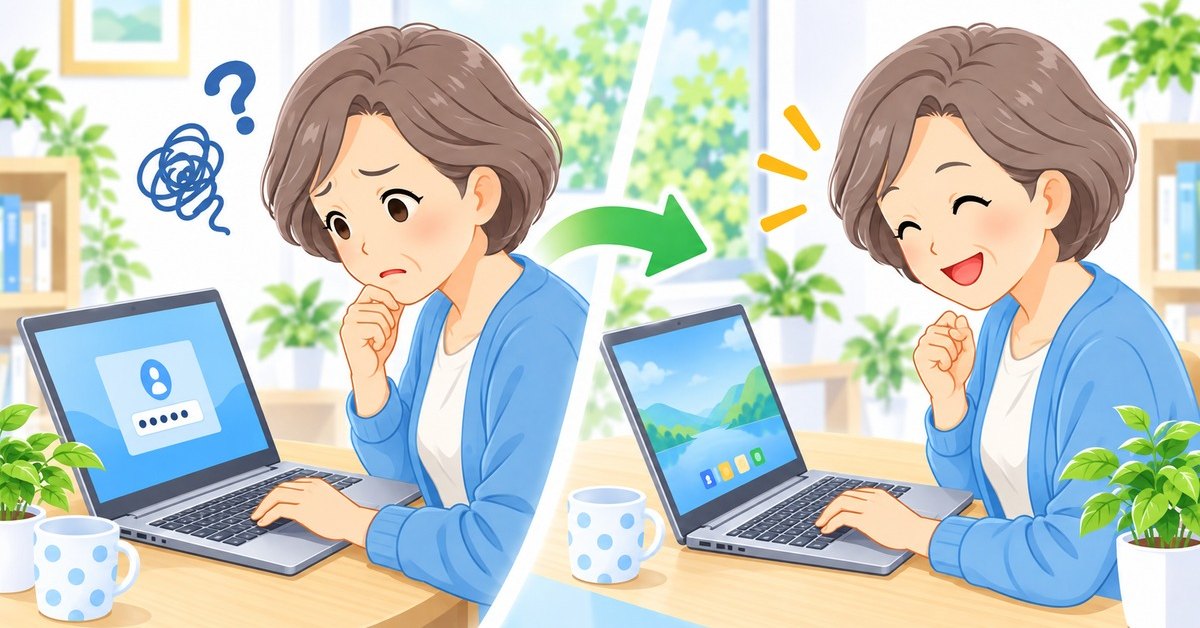
「いつものパスワードを入れているのに、サインインできない」
「パスワードを忘れてしまったかも……」
そんな時は、何度も入力する前に、画面とキーボードの状態を順番に確認しましょう。
Windowsのサインインでは、パスワード、PIN、キーボード配列の違いが原因で、正しい情報を入れているつもりでも通らないことがあります。まず簡単な確認を行い、それでも入れない時だけ公式の再設定手順へ進むのが安全です。
✅ 確認手順
ここまで確認しても入れない場合は、思い当たる文字を続けて試すのではなく、次の再設定手順へ進みます。
サインイン画面のPIN入力欄の下に「PINを忘れた場合」が表示されていれば、それを選んで案内どおりに本人確認を行い、新しいPINを作ります。このリンクはMicrosoftアカウントで利用できます。
「PINを忘れた場合」が表示されない時は、「サインインオプション」からパスワード入力へ切り替えます。パスワードでサインインできたら、設定 → アカウント → サインインオプション → PIN(Windows Hello)からPINを再設定できます。
⚠️PINの長さや使える文字は設定によって異なります。
「必ず4桁」「数字だけ」と決めつけず、画面に出る案内に従ってください。新しいPINには、誕生日や「1234」のような推測されやすい並びを避けましょう。
Microsoftアカウントの場合
サインイン画面の「パスワードを忘れた場合」を選び、登録済みのメールアドレスや電話番号で本人確認を行います。別のスマートフォンやパソコンから、Microsoft公式のパスワード再設定ページを使うこともできます。
ローカルアカウントの場合
サインイン画面でパスワード入力を選び、入力に失敗した後に「OK」→「パスワードのリセット」が表示されたら、アカウント作成時に設定したセキュリティの質問に答えます。事前にパスワードリセットディスクを作っている場合は、それも利用できます。
アカウントの種類が分からない時は、サインイン画面の名前やメールアドレス表示だけで決めつけないでください。サインインできるようになった後なら、設定 → アカウント → ユーザーの情報で確認できます。操作に迷う場合は、その画面のまま教室へご相談ください。
⚠️何度も続けて試さない:追加の本人確認や一時的な制限がかかる場合があります。数回試して違うと感じたら、入力を止めて再設定手順を確認しましょう。
⚠️非公式の解除ツールを使わない:Windowsの標準機能とMicrosoft公式の案内を利用してください。
⚠️初期化を急がない:初期化ではアプリや設定が消え、選択内容によっては個人ファイルも消えます。重要なデータがある場合は、操作前に専門家へ相談してください。
QパスワードとPINは同じものですか?
A別のものです。Microsoftアカウントのパスワードは複数のサービスで使いますが、Windows HelloのPINは、そのパソコンへのサインインに使う情報です。
Q「PINを忘れた場合」が見つかりません
Aそのリンクが利用できない場合は、サインインオプションからパスワード入力へ切り替えます。パスワードで入った後、設定の「サインインオプション」からPINを再設定します。
QMicrosoftアカウントかローカルアカウントか分かりません
A画面上の名前だけでは確実に判別できません。サインイン後なら、設定 → アカウント → ユーザーの情報で確認できます。サインインできない状態で迷った時は、無理に進めずご相談ください。
Q次から忘れないようにするには?
AパスワードとPINを区別して記録し、他人から見えない安全な場所に保管します。Microsoftアカウントでは、本人確認に使うメールアドレスや電話番号も最新にしておくと安心です。
Microsoft公式の確認ページ
手順を試しても解決しない場合や、初期化の表示が出て不安な場合は、パソコンをお持ちいただければ一緒に確認します。画面に表示された言葉をスマートフォンで撮影しておくと、状況を確認しやすくなります。
無料体験レッスン受付中
お電話でのお問い合わせ
営業時間
火・木・金 10:00〜20:00
水・土 10:00〜15:00
日・月・祝 休み
阪急豊中駅から徒歩3分。お気軽にどうぞ。