|パソコンジム豊中のブログ
「Excelで入力を間違えてしまった…」「消したセルを戻したい」
そんなときに役立つのが 「元に戻す」ボタン です。
この記事では、基本的な操作から、ボタンが押せないときの対処法、戻せる回数や制限まで、初心者の方にもわかりやすく解説します。
読んだその日から安心してExcelを使えるようになりますよ。
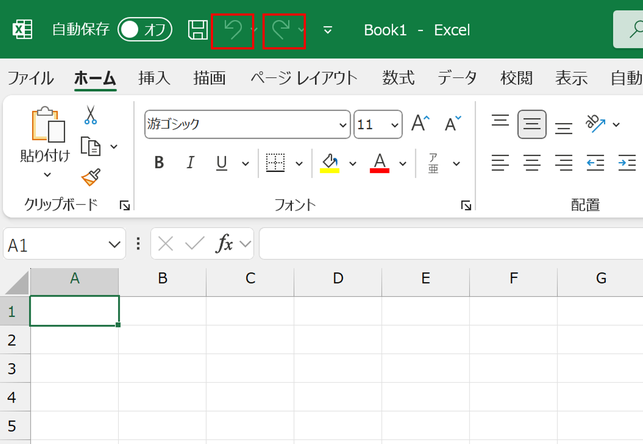
Excelの画面左上(クイックアクセスツールバー)にある 左向き矢印(↶) が「元に戻す」ボタンです。
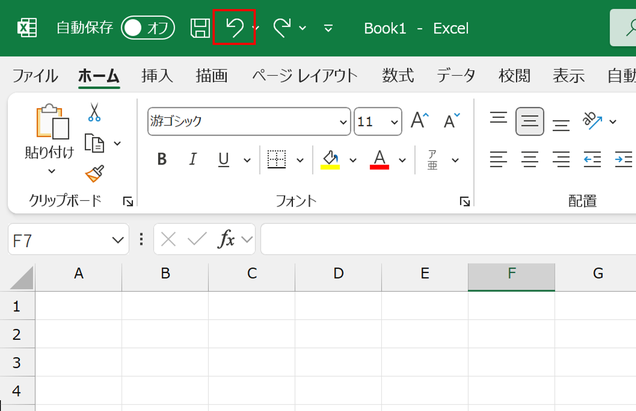
alt: Excelの画面左上に表示される「元に戻す」ボタン(左向き矢印)
初心者が混同しやすいのがこちらです。
元に戻す(Undo):直前の操作を取り消す(左向き矢印/Ctrl+Z/MacはCommand+Z)
やり直し(Redo):取り消した操作をもう一度実行する(右向き矢印/Ctrl+Y/MacはCommand+Y)
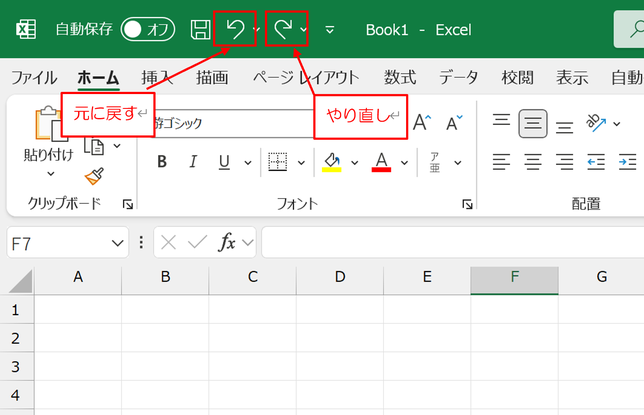
alt: Excelのクイックアクセスツールバーに並ぶ「元に戻す」と「やり直し」のボタン
実はExcelでは、一度に複数の操作をまとめて戻せます。
「元に戻す」ボタン横の ▼ をクリック
一覧から戻したいところまで選ぶ
選んだ操作までまとめて取り消し可能
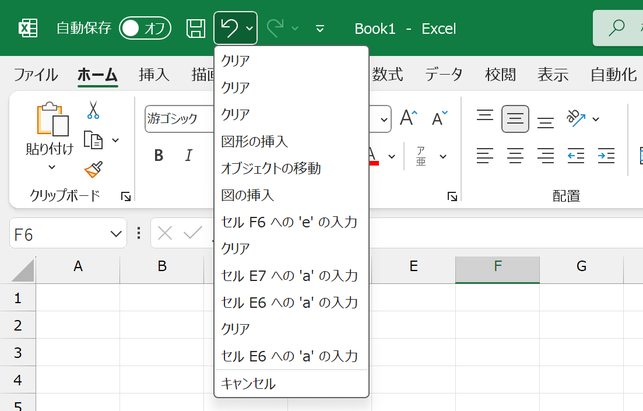
alt: Excelで複数の操作履歴を選択してまとめて取り消す画面
はい。既定で「100回」まで戻せます。 これは Excel の仕様として明記されています。
現在のExcel(Microsoft 365/2021/2019)
→ アプリ内の設定画面から回数を変更することはできません。
上級者向け補足(Windows)
→ レジストリ編集で変更は可能ですが、動作が重くなるなどの影響があるため 非推奨。
Mac版
→ 変更不可。
📝 保存後の操作やマクロ実行では履歴が消えるため、戻せない場合があります。必要に応じて OneDriveの「以前のバージョン」復元 も検討してください。
「元に戻す」ボタンがグレー表示で押せない場合は、以下が原因です。
まだ操作をしていない(戻す対象がない)
保存して閉じた後は履歴がリセットされる
VBAマクロや外部アドインの操作は戻せない
大量データ処理で履歴が保持されない
alt: Excelで「元に戻す」ボタンが灰色になりクリックできない状態
Excelのバージョンによっては、左上(クイックアクセスツールバー)ではなく「ホーム」タブ内に表示されることもあります。
見当たらない場合は、QAT(左上)に追加するか、バージョンに応じて表示位置を確認してください。
もし「元に戻す」ボタン自体が消えてしまった場合は、以下の手順で復活できます。
QATの右端にある ▼(その他のコマンド) をクリック
一覧から「元に戻す」にチェックを入れる
ボタンがツールバーに再表示されます
スマホやタブレット版Excelにも「元に戻す」があります。
iPhone/Android:画面上部の左矢印アイコンをタップ
外付けキーボード使用時:Ctrl+Z(MacならCommand+Z)が有効
📷 画像を挿入:スマホ版Excelで「元に戻す」ボタンをタップしている画面
alt: iPhone版Excelで「元に戻す」ボタンをタップしている様子
Excelの「元に戻す」ボタンは 左上の矢印(↶) or Ctrl+Z(MacはCommand+Z)
複数回まとめて戻すことも可能
最大100回まで(UIから変更不可、上級者はレジストリで可能だが非推奨)
ボタンが押せない/消えたときは履歴や表示設定を確認
「やり直し(Ctrl+Y/Command+Y)」と組み合わせれば安心
「間違えたら終わり」と思っていた方も、Ctrl+Z(MacはCommand+Z) を知るだけで作業の安心感がまるで違います。
当教室でも必ず最初に教える「パソコンのお守りキー」です。ぜひ繰り返し練習してみてくださいね。
📍 豊中・池田・箕面・伊丹・吹田・尼崎など北摂エリアから通える教室です。
👉 阪急沿線(池田・箕面・川西・宝塚)から通いやすいページはこちら
「元に戻す」一つで、作業の安心感は大きく変わります。
もっとたくさんの便利な使い方を、教室で学びませんか?