|パソコンジム豊中のブログ
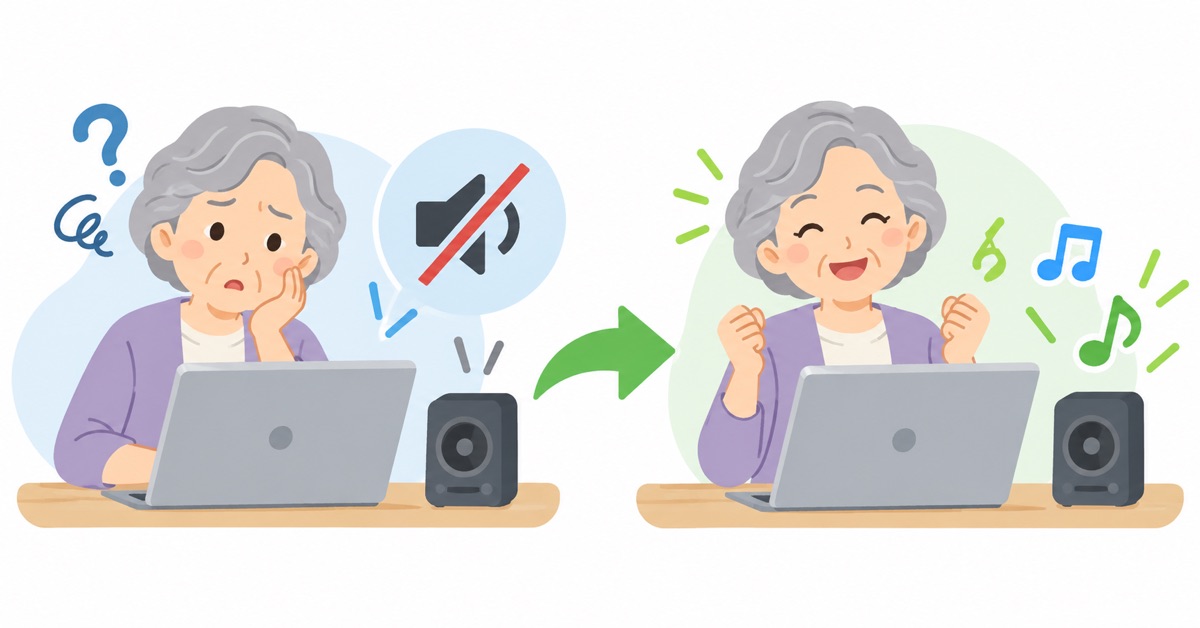
「動画を再生しても、音が全然出ない…」
「昨日まで鳴っていたのに、急に無音になった」
——そんな経験はありませんか?
パソコンから音が出なくなると、故障かと不安になりますよね。でも、音量や出力先など、設定が原因のこともあります。修理に出す前に、順番に確認してみましょう。
音が出ないときは、まず次の3つを確認してみましょう。
まずは画面右下のスピーカーマークを確認します。
✅ 音量とミュートの確認手順
イヤホンやモニター、Bluetoothスピーカーをつないだことがあると、音が別の機器に出ていることがあります。出力先を正しい機器に切り替えましょう。
✅ 音の出力先を切り替える手順
YouTubeは聞こえるのに、特定のアプリだけ音が出ない場合は、アプリごとの音量が下がっている可能性があります。
✅ アプリごとの音量を確認する手順
⚠️スピーカーの電源・ケーブルも確認:外付けスピーカーを使っている場合は、電源が入っているか、ケーブルが抜けていないかも見てください。パソコン側の設定が正しくても、機器側が原因のことがあります。
⚠️よくわからない設定を触りすぎない:詳細設定やドライバー(機器を動かす部品)の変更は、元に戻せなくなることがあります。この記事の手順で直らないときは、そこで止めておくのが安全です。
⚠️Windows 10では画面の表示が少し違います:この記事の手順はWindows 11を基準にしています。Windows 10でも考え方は同じですが、設定画面の見た目が異なります。
Qイヤホンを抜いたのに、スピーカーから音が出ません
A出力先がイヤホンのままになっていることがあります。方法②の手順で、出力をスピーカーに切り替えてください。
Qスピーカーのマークに「×」が付いて消えません
Aマークをクリックして音量パネルを開き、スライダーの左にあるスピーカーのマークをもう一度クリックして、ミュートを解除してみてください。それでも消えない場合は、パソコンを再起動してから確認します。
Q音量は最大なのに、とても小さい音しか出ません
Aアプリごとの音量が下がっている可能性があります。方法③の「音量ミキサー」で、そのアプリの音量を確認してください。
Q全部試しても音が出ません。故障でしょうか?
A内部の部品が原因の場合もあり、その場合は設定では直せません。無理に触らず、メーカーや購入したお店に相談してください。
無料体験レッスン受付中
お電話でのお問い合わせ
営業時間
火・木・金 10:00〜20:00
水・土 10:00〜15:00
日・月・祝 休み
阪急豊中駅から徒歩3分。お気軽にどうぞ。