|パソコンジム豊中のブログ
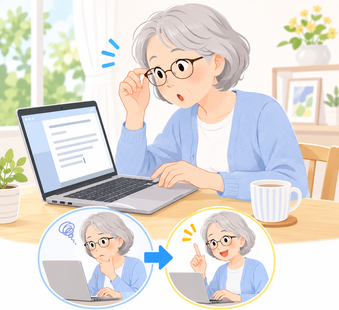
「文字を打ったら急にカタカナになってしまった」
「さっきまで普通に打てていたのに、なぜかカタカナしか出ない」
——そんな経験はありませんか?
実は、これはパソコンの故障ではありません。ほとんどの場合、特定のキーを誤って押してしまっただけです。
原因を知れば、すぐに元に戻せます。3つのパターンに分けて、順番に確認してみましょう。
急にカタカナになってしまった場合、よくある原因は次の3つです。
パターン1 「無変換キー」を誤って押してしまった パターン2 「かな入力」モードに切り替わってしまったそれぞれの直し方を見ていきましょう。
キーボードのスペースキーの左側にある「無変換」と書かれたキー、気づかずに触ってしまうことがよくあります。このキーを押すと、入力がカタカナに切り替わってしまいます。
✅ 直し方
もう一度「無変換」キーを押してみてください。それだけで、ひらがな入力に戻ることがほとんどです。
または、キーボードの右側にある「カタカナひらがな」キーを押すと、ひらがな入力に切り替わります。
「A」キーを押すと「ち」、「S」キーを押すと「と」と出る場合は、「かな入力モード」に切り替わっています。通常は「ローマ字入力モード」で使うので、これも誤操作が原因です。
✅ 直し方(Windows 11の場合)
1 タスクバー右下(画面下部の右側)に「あ」または「A」のアイコンがあります。これがIME(文字入力の設定)のアイコンです 2 「あ」アイコンを右クリックする 3 メニューの中から「かな入力」をクリックしてオフにする(「かな入力 (On)」と表示されている場合は、クリックするとローマ字入力に切り替わります)これで「A」を押すと「あ」行の文字が入力できる、通常のローマ字入力に戻ります。
または、「Alt(オルト)キー」を押しながら「カタカナひらがな」キーを押すことで、かな入力とローマ字入力を切り替えることもできます。
「Ctrl(コントロール)キー」と「CapsLock(キャップスロック)キー」を同時に押してしまうと、半角カタカナの直接入力モードになることがあります。この場合、変換しても漢字やひらがなにならず、ずっとカタカナのままになります。
✅ 直し方
もう一度「Ctrlキー」を押しながら「CapsLockキー」を押すと、元の入力モードに戻ります。
それでも戻らない場合は、タスクバーの「あ」アイコンを右クリックして「ひらがな」を選んでみてください。
上の3つを試しても直らない場合は、IMEの設定を確認してみましょう。
1 タスクバーの「あ」アイコンを右クリックし、「設定」を選ぶ 2 「全般」をクリックする 3 「互換性」の項目を確認し、「以前のバージョンのMicrosoft IMEを使う」が有効になっている場合はオフにしてみるそれでも解決しない場合は、パソコンを一度再起動してみると改善することがあります。
⚠️あわててキーを連打しない:焦って色々なキーを押してしまうと、設定がさらに変わってしまうことがあります。まずは落ち着いて、1つずつ試してみましょう。
⚠️「言語」の設定を無闇に変えない:「英語キーボード」に切り替わったのかと思って、Windows全体の言語設定を変えてしまうと、逆に元に戻すのが難しくなります。今回ご紹介した手順で対応できるケースがほとんどです。
⚠️ノートパソコンは特に注意:ノートパソコンはキーとキーの間隔が狭く、押し間違えが起きやすいです。「Fn(ファンクション)キー」との組み合わせでモードが変わる機種もあります。
Qカタカナで入力されて、変換しても漢字にならない…
A「半角カタカナ直接入力」モードになっている可能性があります。パターン3の手順(Ctrl+CapsLock)を試してみてください。それでも変換できない場合は、タスクバーの「あ」アイコンを右クリックして「ひらがな」を選んでください。
Q「無変換キー」がキーボードに見当たりません
A機種によっては「無変換」の文字が印刷されていないことがあります。スペースキーのすぐ左隣のキーを一度押してみてください。また、薄く印刷されているキーボードもありますので、よく見て確認してみてください。
QMacでも同じことが起きますか?
AMacの場合も、入力モードが切り替わることがあります。画面右上のメニューバーに「あ」や「A」のアイコンがあるので、そこをクリックして「ひらがな」を選ぶと元に戻せます。
Q直し方を試しても戻らない。何か別の原因がありますか?
AIMEのソフト(文字入力の仕組み)自体の不具合の場合もあります。パソコンを再起動してから再度試すと解決するケースが多いです。それでも改善しない場合は専門家に見てもらうのが早道です。
Q急にカタカナになる、また繰り返すのですが…
A無意識に「無変換キー」を押してしまっている可能性があります。タイピングの癖として、小指がスペースキーの隣のキーに触れてしまうことがよくあります。意識してキーの位置を確認するだけで、かなり改善されます。
無料体験レッスン受付中
お電話でのお問い合わせ
営業時間
火・木・金 10:00〜20:00
水・土 10:00〜15:00
日・月・祝 休み
阪急豊中駅から徒歩3分。お気軽にどうぞ。
▶「文字が変?キーが効かない?よくある“押し間違いキー”4選」