
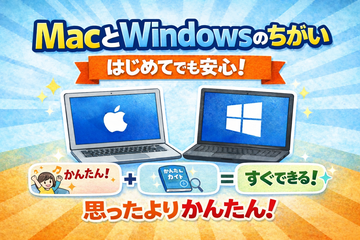
「Macって、難しそう…」
「Windowsしか使ったことないから、Macは無理」
そんな声をよく聞きます。
逆に、Macユーザーの方からは、
「会社のパソコンがWindowsで、使い方が分からない」
という相談もいただきます。
でも実は、MacとWindowsの違いって、そんなに難しくないんです。
✅ 見た目や言葉が違うだけで、基本的な考え方は同じ。
今日は、MacとWindowsの違いを、初心者の方にも分かりやすく解説します。
そもそもMacとWindowsって何が違うの?
Mac = Apple社が作ったパソコン
iPhoneやiPadと同じ、Apple社の製品です。
シルバーの本体に、リンゴのマークがついています。
Windows = Microsoft社が作ったOS(システム)
いろんなメーカー(富士通、NEC、DELLなど)のパソコンで使われています。
📝 日常で例えると
- Mac = トヨタの車(トヨタが車もエンジンも全部作る)
- Windows = いろんなメーカーの車(エンジンはマイクロソフト製)
見た目の違い:画面の構成
デスクトップの違い
Windows:
- 画面の下に「タスクバー」
- 左下に「スタートボタン」
Mac:
- 画面の下に「Dock(ドック)」
- 画面の上に「メニューバー」
💡 でも、役割は同じ。
どちらも、よく使うアプリを並べておく場所です。
用語の違い:同じものでも呼び方が違う
実は、同じ機能でも呼び方が違うだけなんです。
| Windows | Mac | 意味 |
|---|---|---|
| エクスプローラー | Finder | ファイルを探す場所 |
| タスクバー | Dock | アプリを並べる場所 |
| スタートメニュー | Apple メニュー | 設定や終了をする場所 |
| ごみ箱 | ゴミ箱 | 削除したファイルが入る場所 |
| 右クリック | 副ボタンクリック(2本指) | メニューを出す操作 |
💡 名前は違うけど、やることは同じ!
操作の違い:キーボードとマウス
キーボードの違い
一番戸惑いやすいポイントですが、覚え方は簡単です。
💡 覚え方
Windowsの「Ctrl」を、Macでは「Command(⌘)」に置き換えるだけ。
まとめ
- 見た目と呼び方が違うだけで、基本は同じ
- ショートカットは「Ctrl → Command」に置き換えるだけ
- どちらを選んでも、ちゃんと使える
- Macでもパソコン教室で学べる
「Macは難しそう」「Windowsしか使えない」
そんな思い込みは、今日で終わりです。
どちらも、慣れれば使えます。
焦らず、一つずつ覚えていきましょう。
🍎🪟 MacとWindows、操作の違いで戸惑っていませんか?
「WindowsからMacに買い替えたら、使い方が全然違う…」
「これからパソコンを買うけど、どっちが良いか分からない」
当教室では、Windowsはもちろん、Macのお持ち込みレッスンにも対応!
豊中市・池田市・箕面市・宝塚市・伊丹市などから、
ご自身のパソコンをしっかり使いこなしたい方が通われています。
※阪急豊中駅から徒歩3分。買う前のご相談も大歓迎です。